 Central de Ajuda
WordPress e WooCommerce: colocar a ORYKSA no seu site
Instale o plugin ORYKSA Força-Tarefa de IA, conecte com um clique e sua IA atende os visitantes, aprende o site e ajuda os clientes a comprar.
Com o plugin ORYKSA Força-Tarefa de IA, seu colaborador de IA atende os visitantes do seu site WordPress, no idioma deles, com o nome e a foto que você escolheu em Sua IA. Em uma loja WooCommerce ele também recomenda produtos, coloca no carrinho e leva o cliente ao checkout.
Instalar e conectar (cerca de 2 minutos)
Atualização: se você tinha a versão anterior instalada, desative e exclua essa versão antes de ativar esta.
- No painel do WordPress abra Plugins > Adicionar novo e pesquise ORYKSA AI Employees (ou abra wordpress.org/plugins/oryksa).
- Clique em Instalar agora e depois em Ativar.
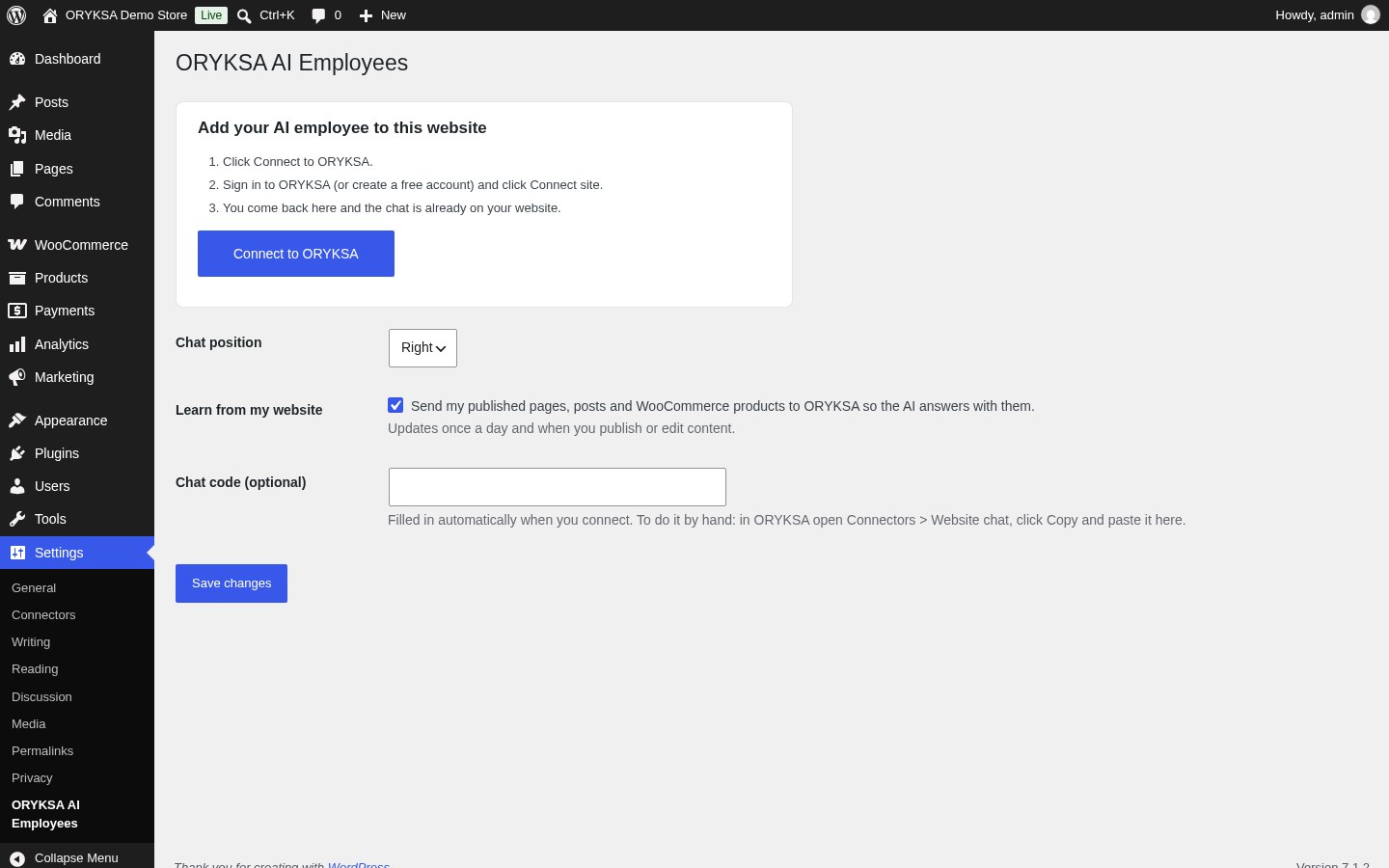
- Abra Configurações > ORYKSA AI Employees e clique em Conectar à ORYKSA.
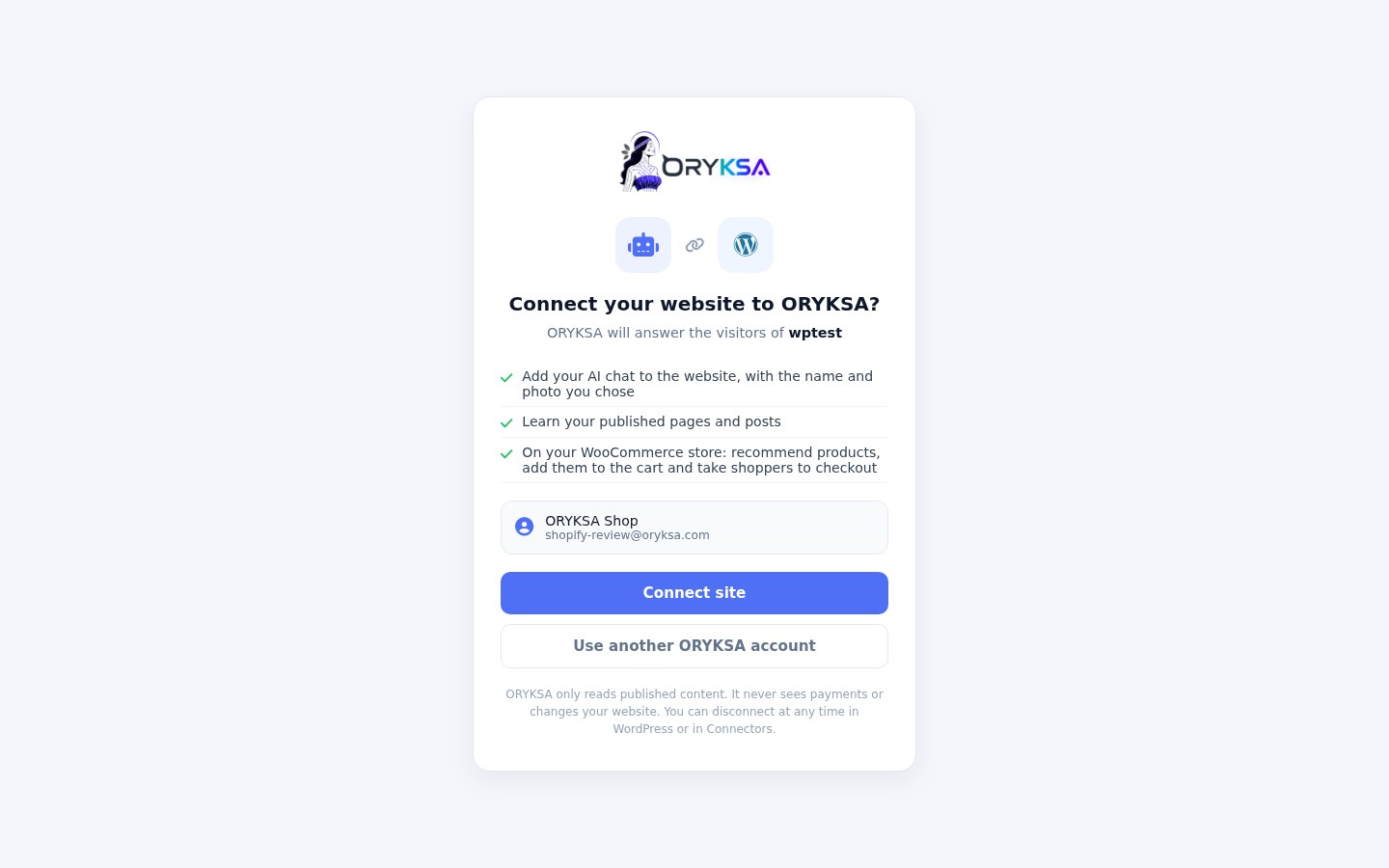
- Entre na ORYKSA (ou crie uma conta grátis) e clique em Conectar site.
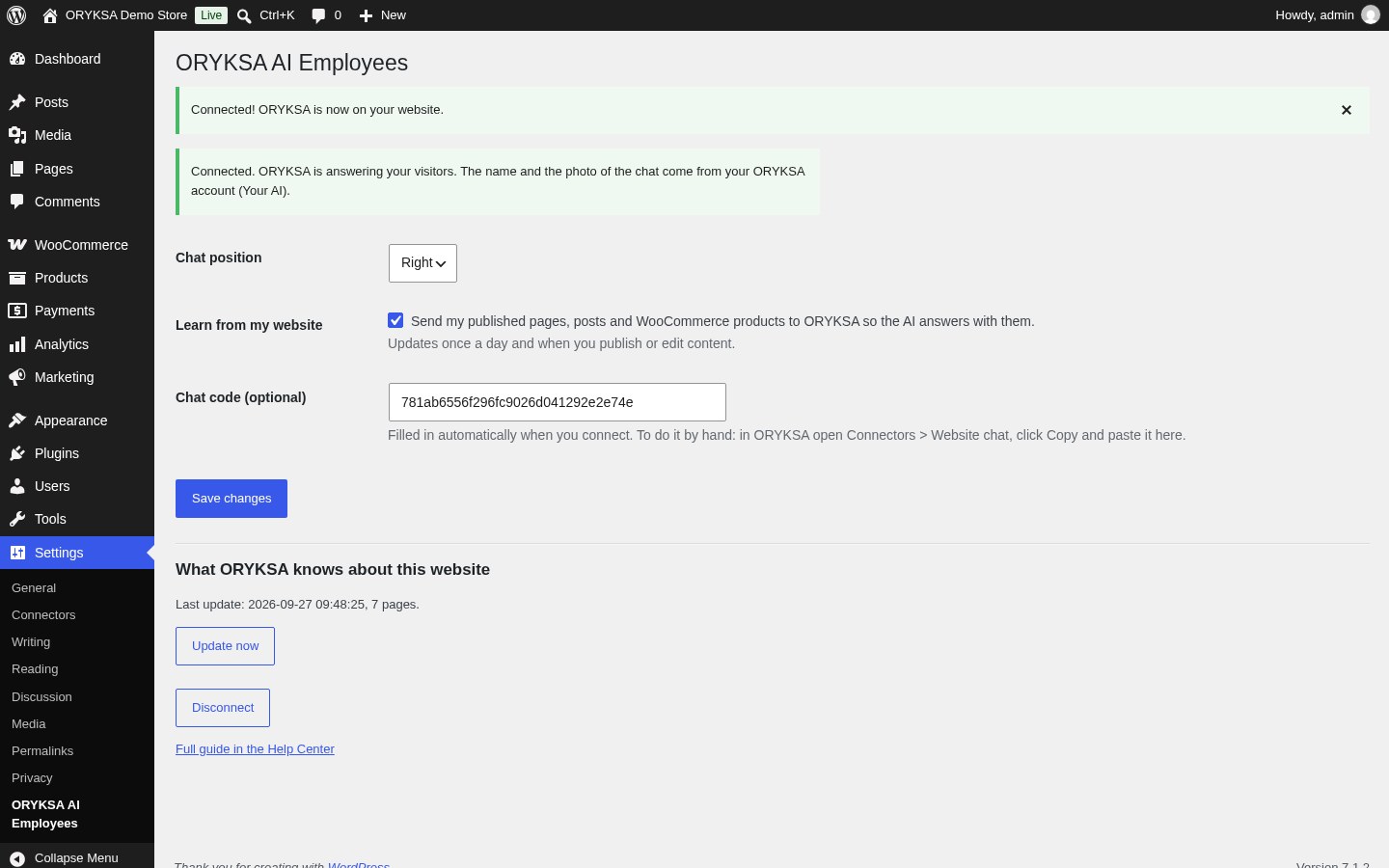
- Você volta ao WordPress e veja Conectado!. O chat já está no seu site.
O que o plugin faz
- Mostra o chat da sua IA em todas as páginas, com o nome e a foto de Sua IA. Mude na ORYKSA e o site atualiza na próxima visita.
- Aprende as páginas, posts e produtos WooCommerce publicados (preços, estoque e opções), uma vez por dia e alguns minutos depois de você publicar ou editar.
- No WooCommerce: abre a página do produto, coloca o produto ou a opção certa no carrinho e abre o checkout para o cliente.
- Envie um alerta (sino, push e email) quando um cliente compra depois de conversar com o chat, e marca essa conversa como venda em Atividades.
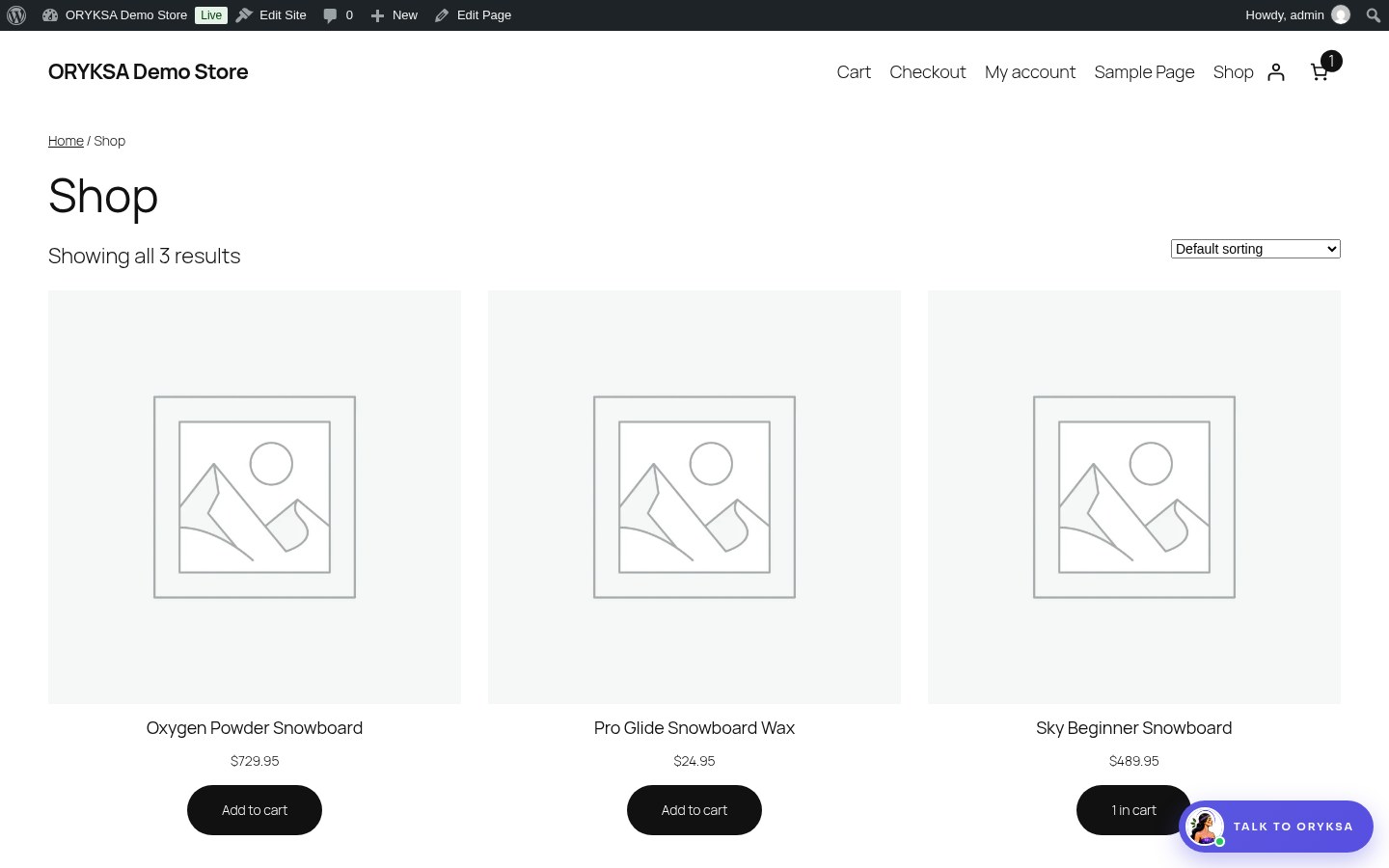
Como confirmar que está funcionando
- Abra seu site em uma janela anônima: o botão do chat fica no canto de baixo.
- Faça uma pergunta sobre algo do site, por exemplo o preço de um produto. A resposta deve usar seu conteúdo real.
- Na ORYKSA abra Atividades: a conversa está lá e você pode responder ao vivo.
- Na ORYKSA abra Conectores > WordPress: seu site aparece em Sites conectados.
Problemas comuns
- O chat não aparece: confira se o plugin está ativo e se Configurações > ORYKSA AI Employees diz Conectado. Se usa um plugin de cache, limpe o cache.
- O link expirou: você levou mais de 30 minutos na página da ORYKSA. Clique outra vez em Conectar à ORYKSA.
- A IA não conhece um produto ou página novos: em Configurações > ORYKSA AI Employees clique em Atualizar agora.
- O chat do site não está no seu plano: a página avisa quando você conecta. Veja Faturamento para mudar de plano.
- Quero tirar o chat: clique em Desconectar em Configurações > ORYKSA AI Employees, ou desative o plugin.
Custos
Cada resposta da IA no seu site conta como uma interação do seu plano, igual ao WhatsApp.
Avançado: você ainda pode conectar um site WordPress manualmente em Conectores > WordPress > Conexão com uma senha de aplicativo do WordPress, para a IA ler o site sem o chat.